README et doc du projet
Lire le README.md et les autres fichiers Markdown du projet dans Joppa, et lancer leurs blocs de commandes d'un clic avec Pro.
Joppa affiche la doc que le projet contient : son README.md, les autres fichiers .md de sa racine et ceux du dossier docs/. Tout s’affiche mis en forme, en lecture seule : comment installer le projet, le lancer, le déployer, sans ouvrir l’éditeur.
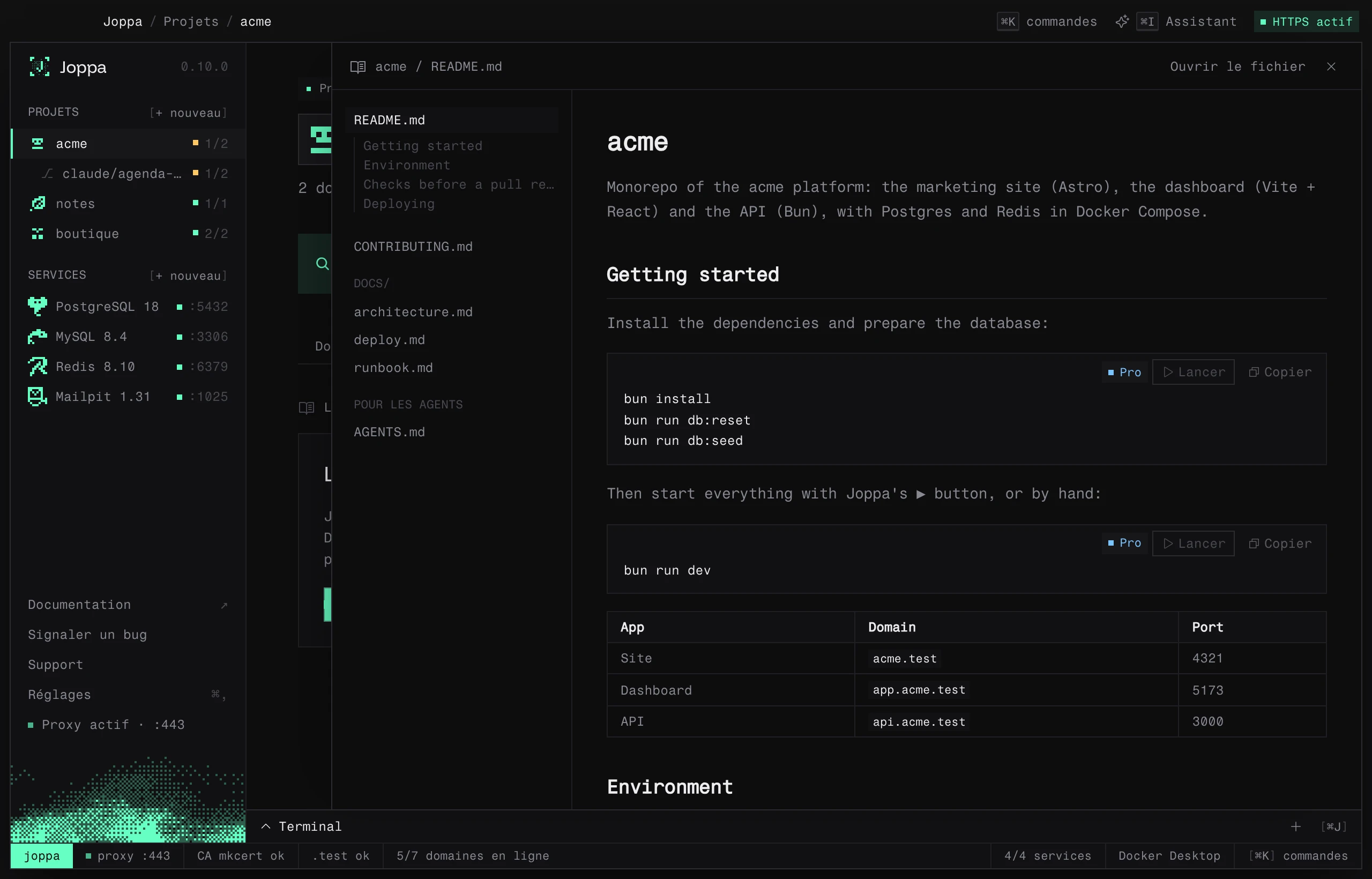
Ouvrir la doc
Quand le projet a au moins un de ces fichiers, un bouton apparaît dans l’en-tête du projet, à côté d’Ouvrir : README si le projet en a un, Docs sinon. M fait la même chose. Le panneau s’ouvre aussi depuis :
- le menu … du projet (Lire la doc) ;
- la palette ⌘ K ;
- le rappel Lire en haut des onglets Processus et Services.
Le panneau s’ouvre à droite, par-dessus l’onglet en cours, qui reste utilisable, et laisse le terminal visible en dessous. Échap, la croix ou M le ferment. À la réouverture, le dernier fichier lu est toujours là.
Glisse le bord gauche du panneau pour l’élargir ou le réduire : Joppa retient sa largeur, et un double-clic sur ce bord la remet par défaut. Quand le panneau est étroit, la liste des fichiers devient un menu au-dessus du texte.
Ce que Joppa lit
| Groupe | Fichiers |
|---|---|
| En tête | README.md, quelle que soit la casse (readme.md, Readme.md…), ouvert en premier |
| Racine | les autres .md de la racine : CONTRIBUTING.md, DEPLOY.md, CHANGELOG.md… |
| docs/ | les .md du dossier docs/ (ou doc/) et de ses sous-dossiers, sur 4 niveaux au plus, 50 fichiers au plus |
| Pour les agents | AGENTS.md, CLAUDE.md et GEMINI.md, écrits pour les agents de code mais souvent utiles (commandes de test, de build), en dernier |
Les dossiers cachés et ceux des dépendances (node_modules, vendor, target, dist, build) sont ignorés, et rien n’est lu en dehors de la racine et de docs/. La liste est relue chaque fois que le panneau s’ouvre ; au-delà de 512 Ko, la fin d’un fichier est coupée.
Lire
La liste des fichiers est à gauche ; sous le fichier ouvert, ses titres de niveau 2 et 3 (quand il en a au moins trois) mènent à chaque section. Le Markdown de GitHub est pris en charge : titres, listes, tableaux, cases à cocher, citations, blocs de code.
- Un lien vers un autre fichier de la doc (
docs/deploy.md,runbook.md#rollback) l’ouvre dans le panneau, à la bonne section. - Un lien vers une page web s’ouvre dans le navigateur ; un lien vers un autre fichier du projet l’ouvre avec son application.
- Les images hébergées sur le web s’affichent ; celles du dossier du projet sont remplacées par leur texte alternatif.
- Ouvrir le fichier, en haut du panneau, ouvre le fichier affiché dans son application, pour le modifier.
Copier et lancer un bloc
Chaque bloc de code a un bouton Copier.
Les blocs marqués comme commandes (```bash, sh, shell, zsh, console, terminal ou fish) ont aussi un bouton Lancer, avec Joppa Pro. Il exécute le bloc dans le dossier du projet, comme la boîte Lancer une commande de l’onglet Scripts : les lignes s’enchaînent avec && et s’arrêtent à la première qui échoue, le $ en tête de ligne et les commentaires sont retirés. La sortie arrive dans l’onglet scripts du terminal.
Avec la version gratuite, la doc se lit et ses blocs se copient ; Lancer porte la mention Pro.