Réglages
Chaque section des Réglages de Joppa et ce qu'elle contrôle, du proxy à l'apparence.
Ouvrez les Réglages avec ⌘ , ou depuis la barre latérale. Les sections sont numérotées, avec un sommaire sur les grandes fenêtres.
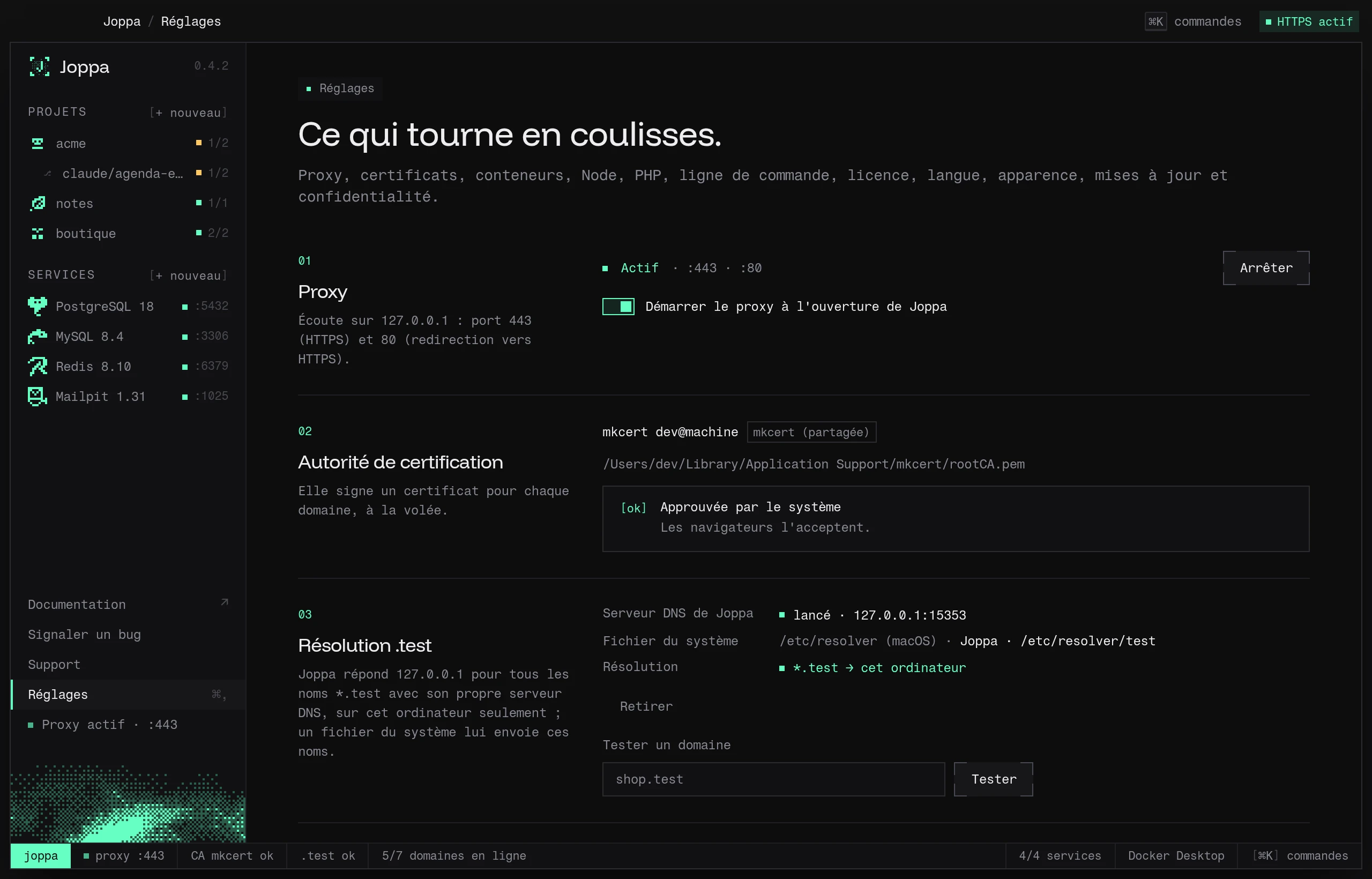
Proxy
Écoute sur 127.0.0.1 : port 443 (HTTPS) et 80 (redirection vers HTTPS). État, Démarrer / Arrêter, et Démarrer le proxy à l’ouverture de Joppa (activé par défaut). Si un autre serveur tient le port 80, la section le nomme et propose Libérer le port 80. Voir Proxy HTTPS et Ports 80 et 443 occupés.
Autorité de certification
Elle signe un certificat pour chaque domaine, à la volée. Sujet, origine (« Joppa » ou « mkcert (partagée) »), chemin du certificat, état de confiance, bouton Approuver l’autorité (mot de passe demandé par le système) et commande équivalente pour le terminal. Voir Certificats.
Résolution .test
Comment *.test mène à votre machine : l’état du serveur DNS de Joppa (127.0.0.1:15353), le fichier du système qui lui envoie ces noms (celui de Joppa, ou celui d’un autre outil comme Laravel Herd), et si un nom en .test résout vraiment vers cette machine. Configurer (ou Réparer, Utiliser le résolveur de Joppa) pose le fichier avec votre mot de passe ; Retirer l’enlève. Les commandes équivalentes pour le terminal, et Tester un domaine, qui dit pourquoi un domaine ne s’ouvre pas. Voir La résolution des domaines .test.
Migrer vers Joppa
Migrer depuis Lerd, Herd, DDEV ou Sail… ouvre la migration de leurs sites : projets, domaines, bases et .env. Voir Migrer depuis Lerd, Herd, DDEV ou Sail.
Conteneurs
- Runtime : Automatique (le premier lancé), OrbStack, Docker Desktop, Colima ou Podman.
- Commande de démarrage personnalisée : lancée par le bouton « Lancer » à la place de celle du runtime.
Voir Runtimes de conteneurs.
Node
- La version de Vite+, la date de la dernière vérification et Mettre à jour (ou Installer Vite+ / Réessayer s’il manque). Joppa l’installe au premier lancement et le met à jour chaque jour.
- Utiliser le Node de Joppa dans mes terminaux : ajoute ou retire le bloc Joppa (Node) de votre profil de shell. Activé et grisé si votre profil charge déjà Vite+.
Voir Versions de Node, bun et PHP.
PHP
- Utiliser le PHP de Joppa dans mes terminaux : ajoute ou retire le bloc Joppa de votre profil de shell.
- Hors des projets épinglés : PHP du système ou une version de Joppa.
- Les versions installées, et Composer (Télécharger Composer).
Le php.ini et Xdebug se règlent par projet, dans son onglet Runtime : voir Le php.ini du projet et Xdebug. Les réglages de Xdebug sont gardés dans config.json (champ xdebug du projet), sur cette machine seulement.
Voir Versions de Node, bun et PHP.
Ligne de commande
- Installer joppa / Réinstaller : met la commande dans le
PATH. - Brancher les assistants : inscrit le serveur MCP dans Claude Code, Claude Desktop et Cursor.
Voir La commande joppa et Serveur MCP.
Licence
Offre en cours, compte, clé, machine, dernière vérification. Se connecter, Saisir une clé, Vérifier, Désactiver ce Mac. Voir Licence et offres.
Langue
English, Français, Español ou 中文. Change l’app et son menu dans la barre des menus.
Apparence
| Réglage | Choix |
|---|---|
| Thème | Système, Clair, Sombre (par défaut) |
| Cadre | Verre (flou natif) ou Opaque |
| Icône | Halo, Ciel ou Tramé, dans le Dock et la barre latérale (le Finder garde Halo) |
Mises à jour
La version installée, la date de la dernière vérification et Rechercher les mises à jour. Joppa cherche une nouvelle version au lancement, chaque fois que vous rouvrez sa fenêtre, puis toutes les six heures.
| Réglage | Par défaut |
|---|---|
| Télécharger automatiquement les nouvelles versions | Activé. Désactivé, la carte de la barre latérale propose Télécharger et installer |
Voir Installation › Mettre à jour.
Confidentialité
Ce que Joppa envoie pour s’améliorer, seulement avec votre accord, et ses propres journaux. Peu après le premier lancement, Joppa pose la question une fois, dans la fenêtre Aider à améliorer Joppa : les deux réglages y sont désactivés, Non merci les laisse ainsi et Enregistrer mes choix garde ce que vous avez coché. Fermée sans réponse, la fenêtre revient au lancement suivant.
| Réglage | Par défaut | Ce qui est envoyé |
|---|---|---|
| Envoyer les rapports de plantage | Désactivé | Quand Joppa ou son interface plante : le message d’erreur, l’endroit du code de Joppa où elle a eu lieu, la version de Joppa et votre système. Une même erreur part une fois par lancement |
| Partager des statistiques d’usage anonymes | Désactivé | Les écrans ouverts et les actions faites (ajouter un projet, créer un service, démarrer un partage…), avec au plus quelques libellés (le moteur d’un service, le modèle d’un projet) et, au lancement, le nombre de projets et de services. Envoyées par lots, une fois par minute |
Jamais de nom de projet, de domaine, de chemin, de contenu de fichier ni de .env : votre dossier personnel est écrit ~ dans les erreurs. Les envois vont à PostHog, hébergé dans l’Union européenne, sous un identifiant tiré au hasard (telemetry.json), sans lien avec votre licence ni votre machine, sans profil de personne ni géolocalisation. Un rapport de plantage est écrit dans crashes/ avant de partir : s’il n’a pas pu partir, il part au lancement suivant. Désactiver les rapports supprime ceux qui attendent. Voir aussi la politique de confidentialité.
Journaux de Joppa : ce que fait Joppa et les erreurs qu’il rencontre, dans logs/joppa.log (5 Mo, puis joppa.1.log, 10 Mo au plus). Ils restent sur cet ordinateur ; Afficher les journaux les ouvre dans le gestionnaire de fichiers, et Signaler un bug peut en joindre les dernières lignes.
Désinstaller
Désinstaller Joppa… retire ce que Joppa a installé sur cette machine, commande joppa comprise : vous cochez ce qui part. Voir Fichiers et dossiers › Tout retirer.
Réglages sans interface
config.json contient aussi les ports du proxy (443, 80) et le TLD (test). Ils ne sont pas modifiables depuis l’app.
Le nombre d’instantanés gardés par base (snapshotsKeep, 10 par défaut) se règle dans la fenêtre Instantanés… d’une base : voir Instantanés.