Ajustes
Cada sección de los Ajustes de Joppa y lo que controla, del proxy a la apariencia.
Abre los Ajustes con ⌘ , o desde la barra lateral. Las secciones están numeradas, con un índice en las ventanas grandes.
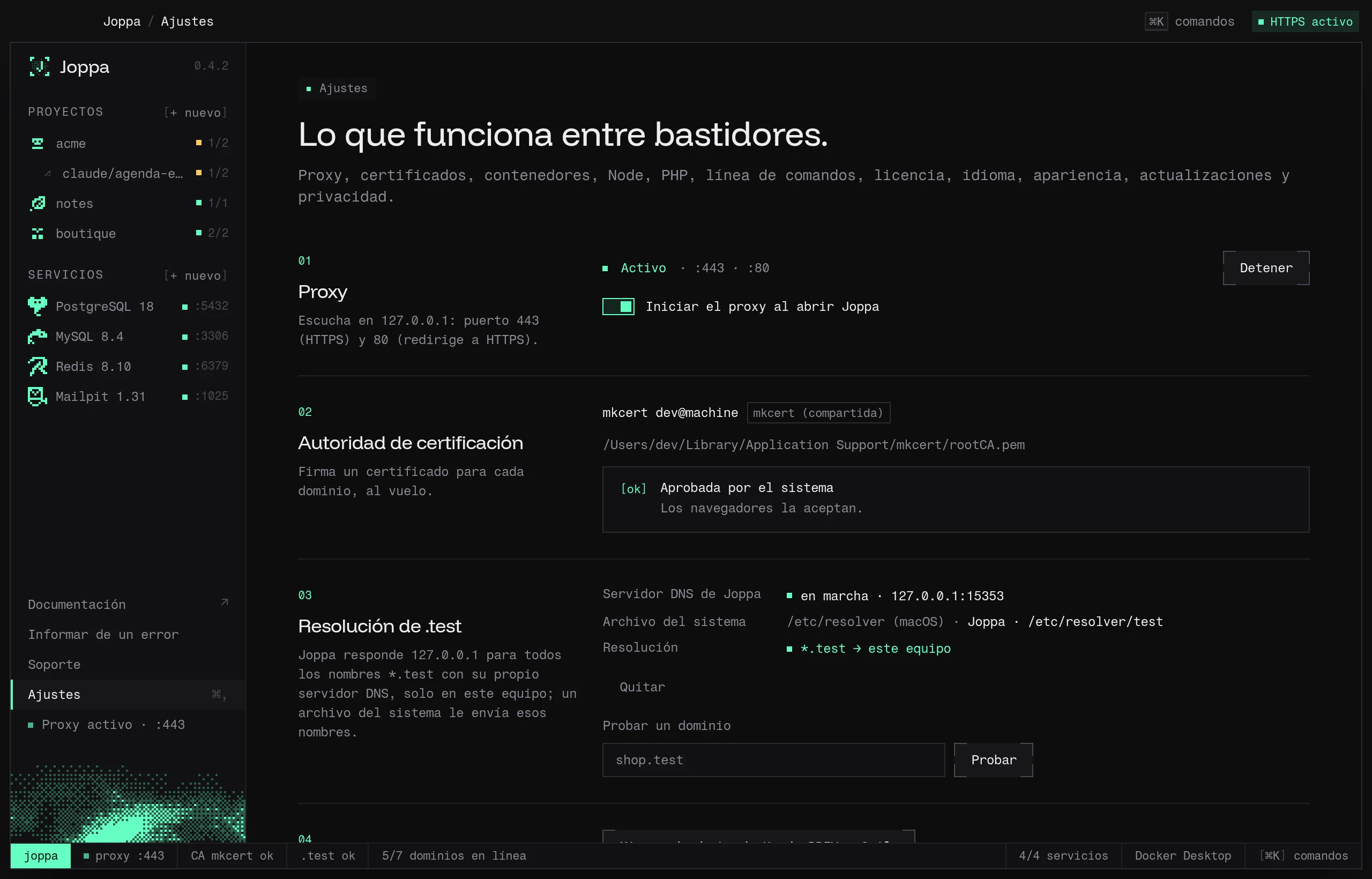
Proxy
Escucha en 127.0.0.1: puerto 443 (HTTPS) y 80 (redirige a HTTPS). Estado, Iniciar / Detener, e Iniciar el proxy al abrir Joppa (activado por defecto). Si otro servidor ocupa el puerto 80, la sección lo nombra y propone Liberar el puerto 80. Consulta Proxy HTTPS y Puertos 80 y 443 ocupados.
Autoridad de certificación
Firma un certificado para cada dominio, al vuelo. Sujeto, origen («Joppa» o «mkcert (compartida)»), ruta del certificado, estado de confianza, botón Aprobar la autoridad (el sistema pide tu contraseña) y comando equivalente para el terminal. Consulta Certificados.
Resolución de .test
Cómo *.test lleva a tu equipo: el estado del servidor DNS de Joppa (127.0.0.1:15353), el archivo del sistema que le envía esos nombres (el de Joppa, o el de otra herramienta como Laravel Herd), y si un nombre en .test resuelve realmente a este equipo. Configurar (o Reparar, Usar el resolvedor de Joppa) coloca el archivo con tu contraseña; Quitar lo elimina. Los comandos equivalentes para el terminal, y Probar un dominio, que te dice por qué un dominio no se abre. Consulta La resolución de los dominios .test.
Migrar a Joppa
Migrar desde Lerd, Herd, DDEV o Sail… abre la migración de sus sitios: proyectos, dominios, bases de datos y .env. Consulta Migrar desde Lerd, Herd, DDEV o Sail.
Contenedores
- Runtime: Automático (el primero en marcha), OrbStack, Docker Desktop, Colima o Podman.
- Comando de inicio personalizado: lo ejecuta el botón «Iniciar» en lugar del comando del runtime.
Consulta Runtimes de contenedores.
Node
- La versión de Vite+, la fecha de la última comprobación y Actualizar (o Instalar Vite+ / Reintentar si falta). Joppa lo instala en el primer arranque y lo actualiza cada día.
- Usar el Node de Joppa en mis terminales: añade o quita el bloque Joppa (Node) de tu perfil del shell. Activado y en gris si tu perfil ya carga Vite+.
Consulta Versiones de Node, bun y PHP.
PHP
- Usar el PHP de Joppa en mis terminales: añade o quita el bloque de Joppa de tu perfil del shell.
- Fuera de los proyectos fijados: PHP del sistema o una versión de Joppa.
- Las versiones instaladas, y Composer (Descargar Composer).
El php.ini y Xdebug se configuran por proyecto, en su pestaña Runtime: consulta El php.ini del proyecto y Xdebug. Los ajustes de Xdebug se guardan en config.json (campo xdebug del proyecto), solo en esta máquina.
Consulta Versiones de Node, bun y PHP.
Línea de comandos
- Instalar joppa / Reinstalar: pone el comando en el
PATH. - Conectar los asistentes: registra el servidor MCP en Claude Code, Claude Desktop y Cursor.
Consulta El comando joppa y Servidor MCP.
Licencia
Plan actual, cuenta, clave, máquina, última verificación. Iniciar sesión, Introducir una clave, Verificar, Desactivar este Mac. Consulta Licencia y planes.
Idioma
English, Français, Español o 中文. Cambia la app y su menú en la barra de menús.
Apariencia
| Ajuste | Opciones |
|---|---|
| Tema | Sistema, Claro, Oscuro (por defecto) |
| Marco | Cristal (desenfoque nativo) u Opaco |
| Icono | Halo, Cielo o Tramado, en el Dock y la barra lateral (el Finder mantiene Halo) |
Actualizaciones
La versión instalada, la hora de la última comprobación y Buscar actualizaciones. Joppa busca una nueva versión al arrancar, cada vez que vuelves a abrir su ventana y luego cada seis horas.
| Ajuste | Por defecto |
|---|---|
| Descargar automáticamente las nuevas versiones | Activado. Desactivado, la tarjeta de la barra lateral ofrece Descargar e instalar |
Consulta Instalación › Actualizar.
Privacidad
Lo que Joppa envía para mejorar, solo con tu consentimiento, y sus propios registros. Poco después del primer arranque, Joppa pregunta una vez, en la ventana Ayuda a mejorar Joppa: los dos ajustes empiezan desactivados, No, gracias los deja así y Guardar mis elecciones guarda lo que hayas activado. Si la cierras sin responder, la ventana vuelve en el siguiente arranque.
| Ajuste | Por defecto | Lo que se envía |
|---|---|---|
| Enviar informes de fallos | Desactivado | Cuando Joppa o su interfaz falla: el mensaje de error, dónde ocurrió en el código de Joppa, la versión de Joppa y tu sistema. Un mismo error se envía una vez por arranque |
| Compartir estadísticas de uso anónimas | Desactivado | Las pantallas abiertas y las acciones realizadas (añadir un proyecto, crear un servicio, empezar a compartir…), con unas pocas etiquetas como mucho (el motor de un servicio, la plantilla de un proyecto) y, al arrancar, el número de proyectos y de servicios. Se envían por lotes, una vez por minuto |
Nunca un nombre de proyecto, dominio, ruta, contenido de archivo ni .env: tu carpeta personal se escribe ~ en los errores. Todo va a PostHog, alojado en la Unión Europea, con un identificador aleatorio (telemetry.json) sin vínculo con tu licencia ni con tu máquina, sin perfil de persona ni geolocalización. Un informe de fallo se escribe en crashes/ antes de enviarse: si no pudo salir, sale en el siguiente arranque. Desactivar los informes borra los que esperan. Consulta también la política de privacidad.
Registros de Joppa: lo que hace Joppa y los errores que encuentra, en logs/joppa.log (5 MB, luego joppa.1.log, 10 MB como máximo). Se quedan en este ordenador; Mostrar los registros los abre en el gestor de archivos, e Informar de un error puede adjuntar las últimas líneas.
Desinstalar
Desinstalar Joppa… elimina lo que Joppa instaló en este equipo, incluido el comando joppa: tú marcas lo que se elimina. Ver Archivos y carpetas › Quitarlo todo.
Ajustes sin interfaz
config.json también contiene los puertos del proxy (443, 80) y el TLD (test). No se pueden modificar desde la app.
El número de instantáneas guardadas por base (snapshotsKeep, 10 por defecto) se ajusta en la ventana Instantáneas… de una base: consulta Instantáneas.