README y documentación del proyecto
Leer el README.md y los demás archivos Markdown del proyecto en Joppa, y lanzar sus bloques de comandos con un clic con Pro.
Joppa muestra la documentación que contiene el proyecto: su README.md, los demás archivos .md de su raíz y los de su carpeta docs/. Todo se muestra con formato, en solo lectura: cómo instalar el proyecto, lanzarlo, desplegarlo, sin abrir el editor.
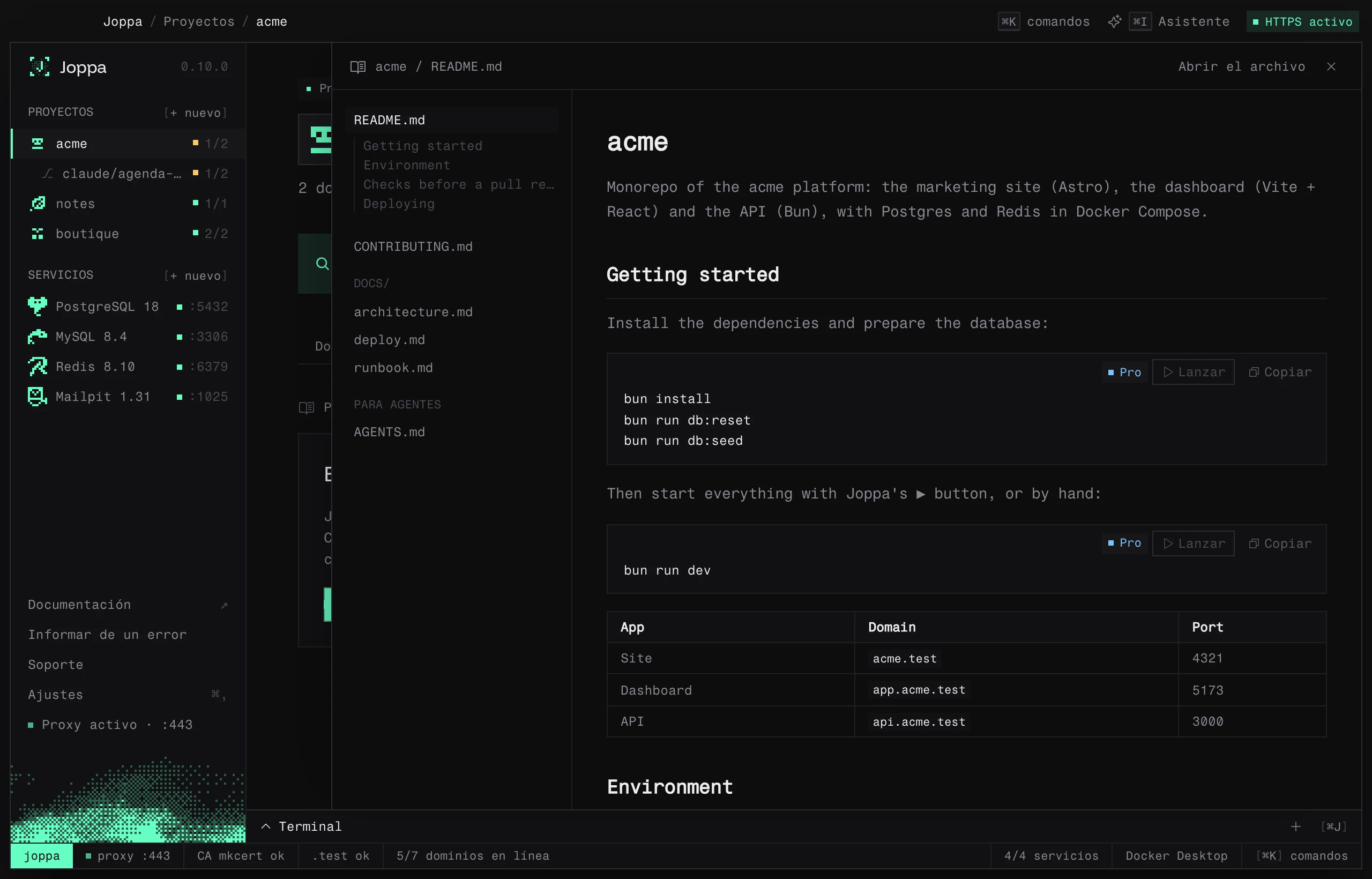
Abrir la documentación
Cuando el proyecto tiene al menos uno de estos archivos, aparece un botón en la cabecera del proyecto, junto a Abrir: README si el proyecto tiene uno, Docs si no. M hace lo mismo. El panel también se abre desde:
- el menú … del proyecto (Leer la documentación);
- la paleta ⌘ K;
- el recordatorio Leer en la parte superior de las pestañas Procesos y Servicios.
El panel se abre a la derecha, sobre la pestaña actual, que sigue siendo utilizable, y deja el terminal visible debajo. Esc, la cruz o M lo cierran. Al volver a abrirlo, el último archivo leído sigue ahí.
Arrastra el borde izquierdo del panel para ensancharlo o estrecharlo: Joppa recuerda su ancho, y un doble clic en ese borde lo devuelve al predeterminado. Cuando el panel es estrecho, la lista de archivos pasa a ser un menú encima del texto.
Qué lee Joppa
| Grupo | Archivos |
|---|---|
| Primero | README.md, sin importar mayúsculas o minúsculas (readme.md, Readme.md…), abierto primero |
| Raíz | los demás .md de la raíz: CONTRIBUTING.md, DEPLOY.md, CHANGELOG.md… |
| docs/ | los .md de la carpeta docs/ (o doc/) y sus subcarpetas, 4 niveles como máximo, 50 archivos como máximo |
| Para agentes | AGENTS.md, CLAUDE.md y GEMINI.md, escritos para los agentes de código pero a menudo útiles (comandos de test y de build), al final |
Las carpetas ocultas y las de dependencias (node_modules, vendor, target, dist, build) se ignoran, y no se lee nada fuera de la raíz y de docs/. La lista se vuelve a leer cada vez que se abre el panel; por encima de 512 KB, el final de un archivo se corta.
Leer
Los archivos se listan a la izquierda; bajo el abierto, sus títulos de nivel 2 y 3 (cuando tiene al menos tres) llevan a cada sección. Se admite el Markdown de GitHub: títulos, listas, tablas, casillas, citas, bloques de código.
- Un enlace a otro archivo de la documentación (
docs/deploy.md,runbook.md#rollback) lo abre en el panel, en la sección correcta. - Un enlace a una página web se abre en el navegador; un enlace a otro archivo del proyecto lo abre con su aplicación.
- Las imágenes alojadas en la web se muestran; las de la carpeta del proyecto se sustituyen por su texto alternativo.
- Abrir el archivo, arriba del panel, abre el archivo mostrado en su aplicación, para editarlo.
Copiar y lanzar un bloque
Cada bloque de código tiene un botón Copiar.
Los bloques marcados como comandos (```bash, sh, shell, zsh, console, terminal o fish) tienen además un botón Lanzar, con Joppa Pro. Ejecuta el bloque en la carpeta del proyecto, como el cuadro Lanzar un comando de la pestaña Scripts: las líneas se encadenan con && y se detienen en la primera que falla; el $ al inicio de línea y los comentarios se quitan. La salida llega a la pestaña scripts del terminal.
Con la versión gratuita, la documentación se lee y sus bloques se copian; Lanzar lleva la mención Pro.