README 与项目文档
在 Joppa 中阅读项目的 README.md 及其他 Markdown 文件,并使用 Pro 一键运行其中的命令块。
Joppa 会显示项目中的文档:README.md、根目录下的其他 .md 文件,以及 docs/ 文件夹中的文件。全部以只读方式渲染:如何安装、运行、部署项目,无需打开编辑器。
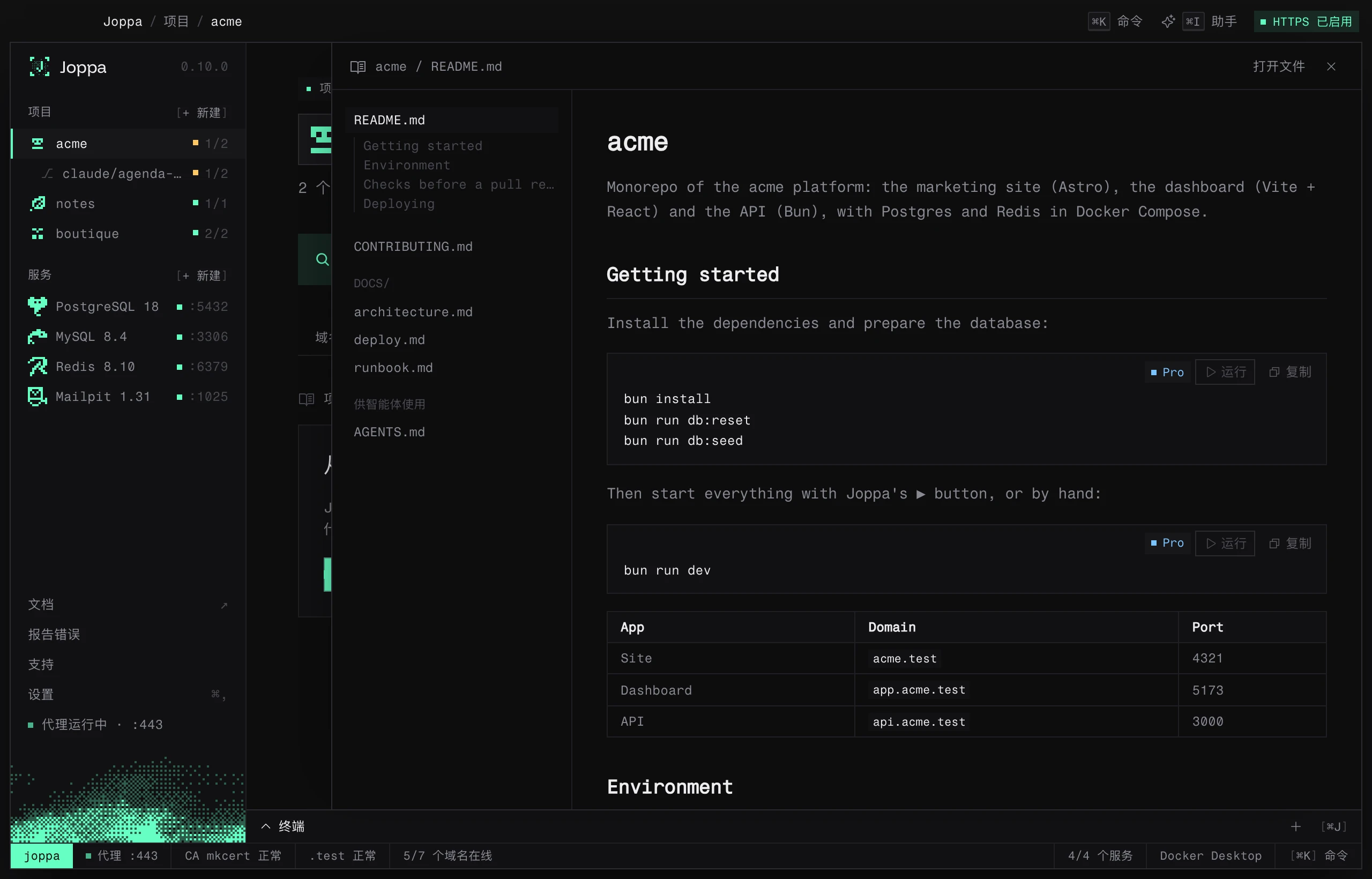
打开文档
当项目至少有一个这样的文件时,项目标题栏中 打开 旁边会出现一个按钮:项目有 README 时显示 README,否则显示 文档。按 M 效果相同。也可以从以下位置打开面板:
- 项目的 … 菜单(阅读文档);
- ⌘ K 命令面板;
- 进程 和 服务 标签页顶部的 阅读 提示。
面板在右侧打开,覆盖在当前标签页之上,当前标签页仍可使用,下方的终端也保持可见。按 Esc、点击叉号或按 M 即可关闭。再次打开时,仍显示上次阅读的文件。
拖动面板的左边缘可调整宽度:Joppa 会记住宽度,双击该边缘可恢复默认宽度。面板较窄时,文件列表会变成正文上方的下拉菜单。
Joppa 读取的内容
| 分组 | 文件 |
|---|---|
| 最前 | README.md,不区分大小写(readme.md、Readme.md…),最先打开 |
| 根目录 | 根目录下的其他 .md:CONTRIBUTING.md、DEPLOY.md、CHANGELOG.md… |
| docs/ | docs/(或 doc/)文件夹及其子文件夹中的 .md,最多 4 层、最多 50 个文件 |
| 供智能体使用 | AGENTS.md、CLAUDE.md 和 GEMINI.md,为编程智能体编写,但常常也有用(测试、构建命令),排在最后 |
隐藏文件夹和依赖文件夹(node_modules、vendor、target、dist、build)会被跳过,根目录和 docs/ 之外的内容不会读取。每次打开面板都会重新读取列表;超过 512 KB 的文件,末尾会被截断。
阅读
文件列在左侧;当前文件下方会列出其二级和三级标题(至少有三个时),点击即可跳到对应章节。支持 GitHub 风格的 Markdown:标题、列表、表格、任务列表、引用、代码块。
- 指向文档中另一个文件的链接(
docs/deploy.md、runbook.md#rollback)会在面板中打开,并跳到对应章节。 - 指向网页的链接在浏览器中打开;指向项目其他文件的链接用对应的应用打开。
- 网络上的图片会显示;项目文件夹中的图片以其替代文本代替。
- 面板顶部的 打开文件 用对应的应用打开当前文件,以便编辑。
复制和运行代码块
每个代码块都有 复制 按钮。
标记为命令的代码块(```bash、sh、shell、zsh、console、terminal 或 fish)还有一个 运行 按钮,需要 Joppa Pro。它在项目文件夹中运行该代码块,与脚本标签页中的 运行命令 输入框相同:各行用 && 连接,遇到第一个失败的命令即停止,行首的 $ 和注释会被去掉。输出显示在 终端 的 scripts 标签页中。
在免费版中,文档可以阅读,代码块可以复制;运行 按钮旁会标有 Pro。