安装
在 macOS 或 Linux 上安装 Joppa,让系统信任它的证书颁发机构,让 Joppa 解析 .test 域名,以及如何卸载。
下载
在 下载页面 获取最新版本:
| 系统 | 文件 |
|---|---|
| macOS(Apple 芯片和 Intel) | .dmg:把 Joppa 拖到“应用程序”中 |
| Linux x86_64 | .AppImage(便携版,需先设为可执行:chmod +x joppa-*-amd64.AppImage)或 .deb(Debian、Ubuntu:sudo apt install ./joppa-*-amd64.deb) |
| Arch Linux x86_64 | joppa-bin 软件包,由 makepkg 构建(在空文件夹中):curl -LO https://download.getjoppa.com/latest/PKGBUILD && makepkg -si。再次运行即可更新 |
在 macOS 上首次打开
Joppa 暂未经过 Apple 签名,因此 macOS 会阻止首次打开。这很正常,而且只需操作一次。
- 从“应用程序”打开 Joppa。macOS 提示未打开“Joppa”:点击 完成,不要点 移到废纸篓。
- 打开 系统设置 › 隐私与安全性,向下滚动到 安全性。
- 在“已阻止 Joppa 以保护你的 Mac”旁,点击 仍要打开。
- 再次点击 仍要打开 确认,然后输入密码或使用触控 ID。
下载页面 用图示展示了这些步骤。
首次启动时,Joppa 会创建配置文件夹和证书颁发机构,并启动 HTTPS 代理。它还会在后台安装 Vite+ 以及 Node LTS 和 bun,供 JavaScript 项目使用(参见 Node、bun 和 PHP 版本)。之后它常驻在菜单栏中:关闭窗口并不会让它停止。在全新的 Mac 上,git 随 Apple 的命令行工具一起提供:新建项目 窗口中的 安装 git 会安装它们(参见从模板新建项目)。
信任证书
Joppa 使用本地证书颁发机构(CA)为每个域名签发证书。要让浏览器显示锁形图标,你的系统必须信任这个颁发机构。这只需做一次,需要输入你的密码。
首次启动时,Joppa 会立即请求:在系统弹出的窗口中输入你的密码即可。如果你取消了,窗口顶部会显示一条横幅提醒:点击 批准。稍后 会隐藏横幅直到下次启动;点击状态栏中的 CA … 未受信任 也能打开同一个按钮,设置 › 证书颁发机构 中也一直有 批准颁发机构。
在 macOS 上,该按钮会把 CA 加入你的登录钥匙串,并写入你自己的信任设置(Safari 和 Chrome 会读取它);下面的命令则会把它加入系统钥匙串。
更喜欢用终端?设置中也会显示适用于你这台机器的确切命令,并附有复制按钮。
macOS
sudo security add-trusted-cert -d -r trustRoot -k /Library/Keychains/System.keychain \
  "$HOME/Library/Application Support/joppa/ca/rootCA.pem"
Joppa 会自动检查信任状态:完成后,状态栏会变为 CA joppa 正常。
Linux
批准按钮会为你的发行版选择正确的文件夹。手动操作:
Debian、Ubuntu:
sudo cp ~/.config/joppa/ca/rootCA.pem /usr/local/share/ca-certificates/joppa-rootCA.crt
sudo update-ca-certificates
Arch、Manjaro:
sudo cp ~/.config/joppa/ca/rootCA.pem /etc/ca-certificates/trust-source/anchors/joppa-rootCA.crt
sudo update-ca-trust
Fedora:
sudo cp ~/.config/joppa/ca/rootCA.pem /etc/pki/ca-trust/source/anchors/joppa-rootCA.crt
sudo update-ca-trust80 和 443 端口
代理监听 127.0.0.1 的 443 端口(HTTPS)和 80 端口(重定向到 HTTPS)。它只接受来自本机的连接。
- macOS:无需任何操作。
- Linux:1024 以下的端口需要特殊权限。如果 Joppa 无法打开这些端口,它会显示要运行的命令:
sudo setcap cap_net_bind_service=+ep /path/to/joppa如果端口已被其他服务器占用(Lerd、Laravel Herd、Valet、Apache、DDEV、某个容器…),红色横幅会指出它的名字,并提议妥善地停止它:参见 80 和 443 端口被占用。如果只有 80 端口不可用,代理仍会运行;只是 HTTP → HTTPS 重定向会被停用。
解析 .test 域名
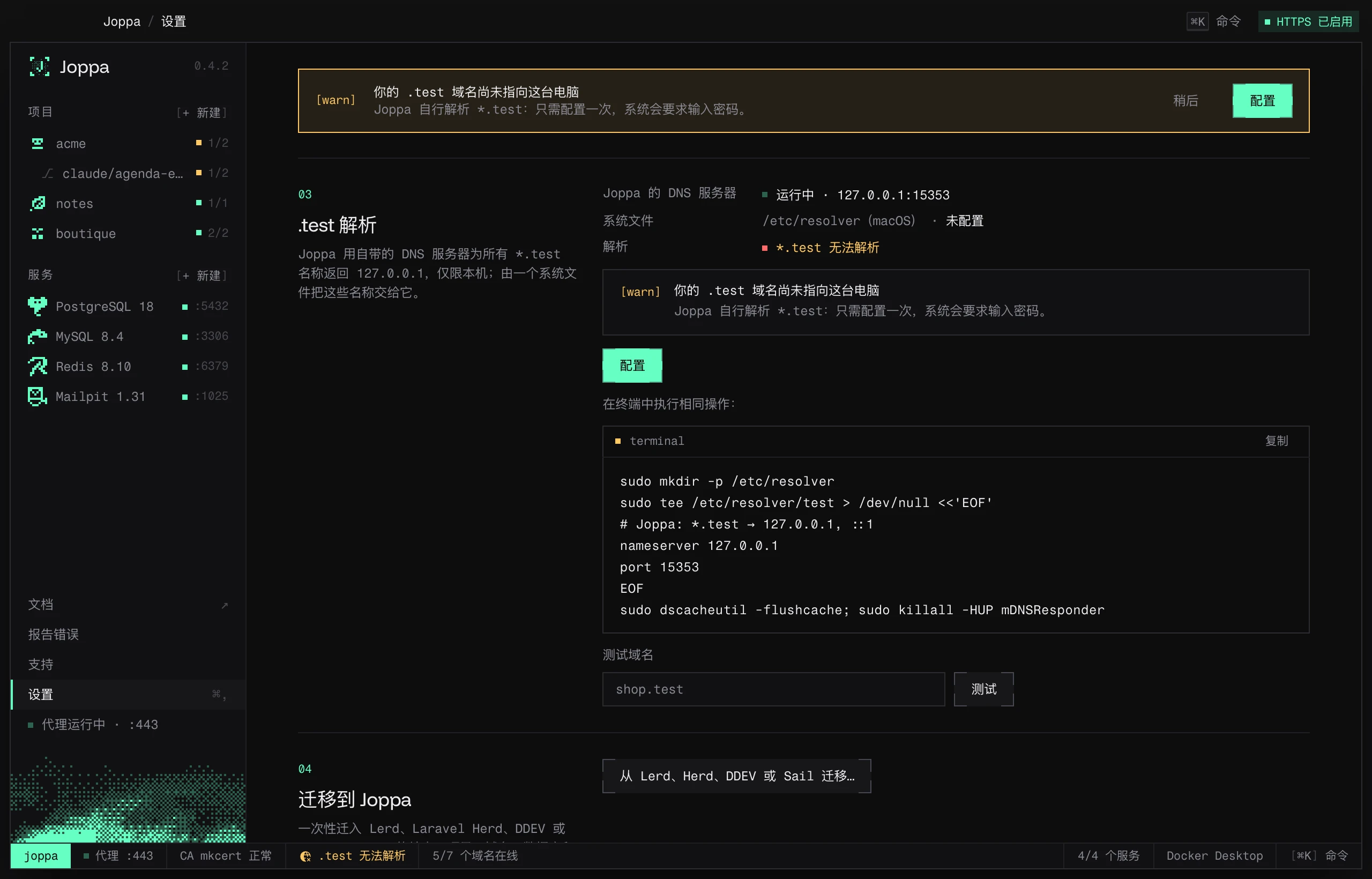
浏览器需要知道 myproject.test 指向你的机器。Joppa 会处理这件事:它内置一个小型 DNS 服务器,在 127.0.0.1:15353 上为所有以 .test 结尾的名称返回 127.0.0.1(以及 ::1),并且只响应这些名称。剩下要做的只是告诉系统把这些名称交给它,这需要一个文件,用你的密码写入一次即可。
首次启动时,如果 .test 还无法解析,Joppa 会在批准证书之后立即请求:在系统弹出的窗口中输入你的密码即可。如果你取消了,会有一条横幅提醒(配置);点击状态栏中的 .test 无法解析 也能打开同一个按钮,设置 › .test 解析 中也一直保留着它。
| 系统 | Joppa 写入的文件 |
|---|---|
| macOS | /etc/resolver/test:nameserver 127.0.0.1 和 port 15353 |
| 使用 systemd-resolved 的 Linux(Ubuntu、Fedora…) | /etc/systemd/resolved.conf.d/joppa.conf:DNS=127.0.0.1:15353 和路由域 ~test |
| 使用 NetworkManager 和 dnsmasq 的 Linux | /etc/NetworkManager/dnsmasq.d/joppa.conf:server=/test/127.0.0.1#15353 |
随后 Joppa 会清空系统的 DNS 缓存(或重新加载 systemd-resolved / NetworkManager)。只有以 .test 结尾的名称会经过它:你的其他 DNS 设置不受影响。
更喜欢用终端?设置 › .test 解析 会显示适用于你这台机器的确切命令,并附有复制按钮。在 macOS 上:
sudo mkdir -p /etc/resolver
printf '# Joppa\nnameserver 127.0.0.1\nport 15353\n' | sudo tee /etc/resolver/test
sudo dscacheutil -flushcache; sudo killall -HUP mDNSResponder在既没有 systemd-resolved、也没有带 dnsmasq 的 NetworkManager 的 Linux 上,Joppa 无法配置解析器:请把每个域名添加到 /etc/hosts(127.0.0.1 myproject.test)。
容器运行时(可选)
域名和 HTTPS 不需要其他任何东西。如需使用 服务(PostgreSQL、Redis、Mailpit…),请安装以下运行时之一:OrbStack、Docker Desktop、Colima 或 Podman。参见 容器运行时。
检查
窗口底部的状态栏汇总了一切:
joppa 代理 :443 CA joppa 正常 .test 正常 2/2 个域名在线 1/1 个服务接下来可以阅读 快速上手。
更新
Joppa 会在启动时和每次重新打开窗口时检查新版本,之后每六小时检查一次,并在后台下载。随后侧边栏底部会出现一张绿色卡片:“Joppa x.y.z 已就绪”。点击 立即更新:Joppa 会安装新版本并重启。
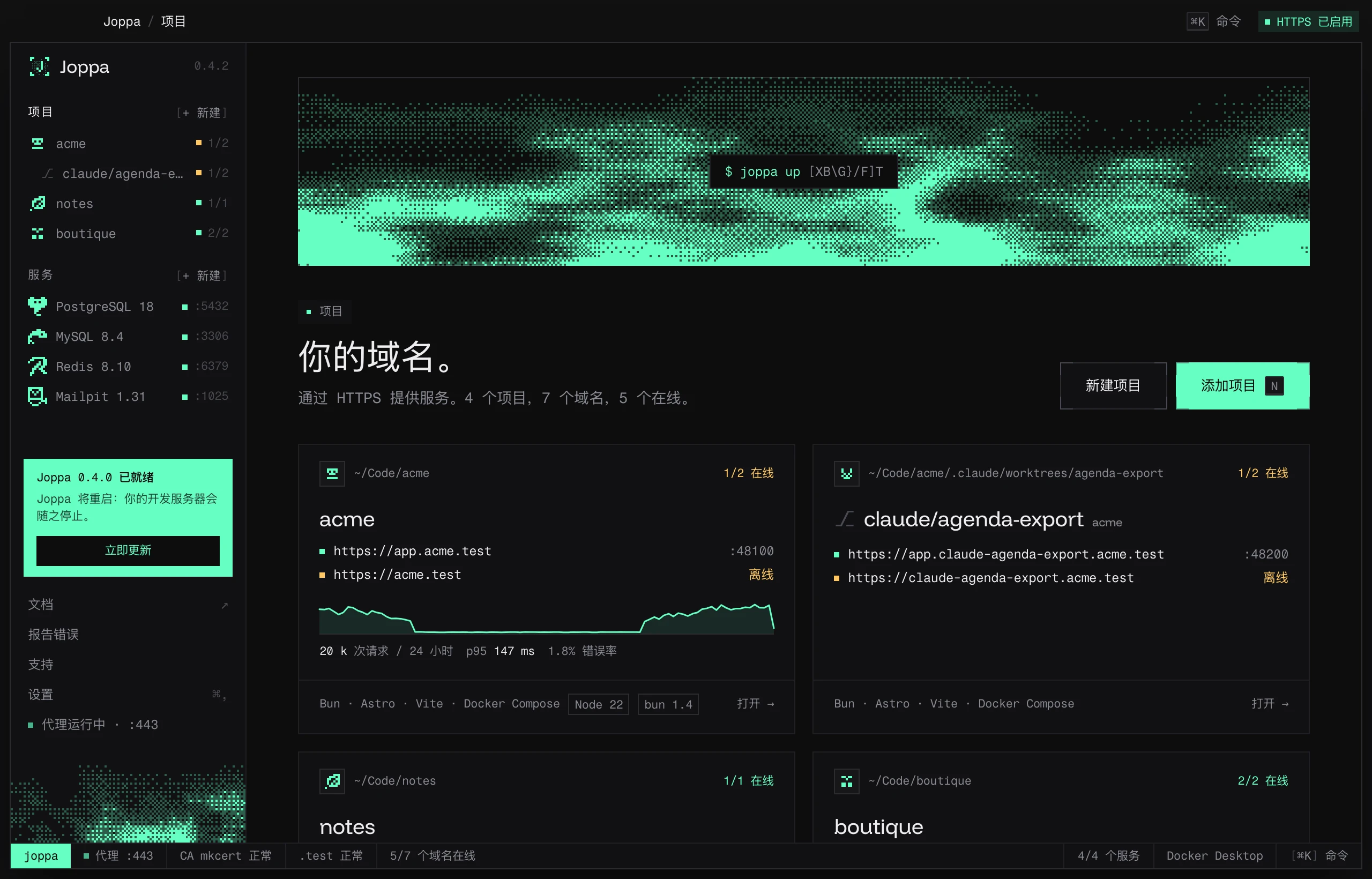
每次下载都会先用 Joppa 的签名校验,然后才会替换应用。如果想自己决定何时下载,可以在 设置 › 更新 中关闭 自动下载新版本:卡片会改为提供 下载并安装。同一位置的 检查更新 会立即检查。
在 Linux 上,AppImage 以相同方式更新。通过 .deb 或 Arch 软件包安装的版本无法自行替换:卡片会打开下载页面。在 Arch 上,请在同一文件夹中再次运行 curl -LO https://download.getjoppa.com/latest/PKGBUILD && makepkg -si。
卸载
Joppa 可以在应用中或终端中卸载;两种方式都由你选择要移除的内容,你的项目不会被改动。
- 在应用中:设置 › 卸载 › 卸载 Joppa…,勾选要移除的项,然后点击 卸载并退出。
- 在终端中:
joppa uninstall --dry-run   # 查看将移除的内容
joppa uninstall # 先请求确认会移除:joppa 命令、AI 助手的 MCP 服务器、shell 配置中的 PHP 和 Node 代码块、服务的容器、CA 信任和 .test 解析文件(需要你的密码)、许可证(释放这台 Mac 的席位)、Joppa 文件夹以及应用本身。服务的数据(数据库、邮件)只有在你勾选或使用 --volumes 时才会删除。详情参见文件和文件夹 › 完全移除和joppa 命令 › 卸载。