Assistant
Ouvrir Claude Code, Codex, OpenCode ou Cursor dans un panneau de Joppa, et leur envoyer une erreur des journaux avec son contexte : projet, chemin complet, processus, service, base.
L’Assistant est un panneau à droite de la fenêtre où tourne votre agent de code : Claude Code, Codex, OpenCode ou Cursor, dans un vrai terminal, ouvert sur le dossier du projet. Sélectionnez une erreur dans un journal de Joppa, et elle lui arrive avec tout son contexte.
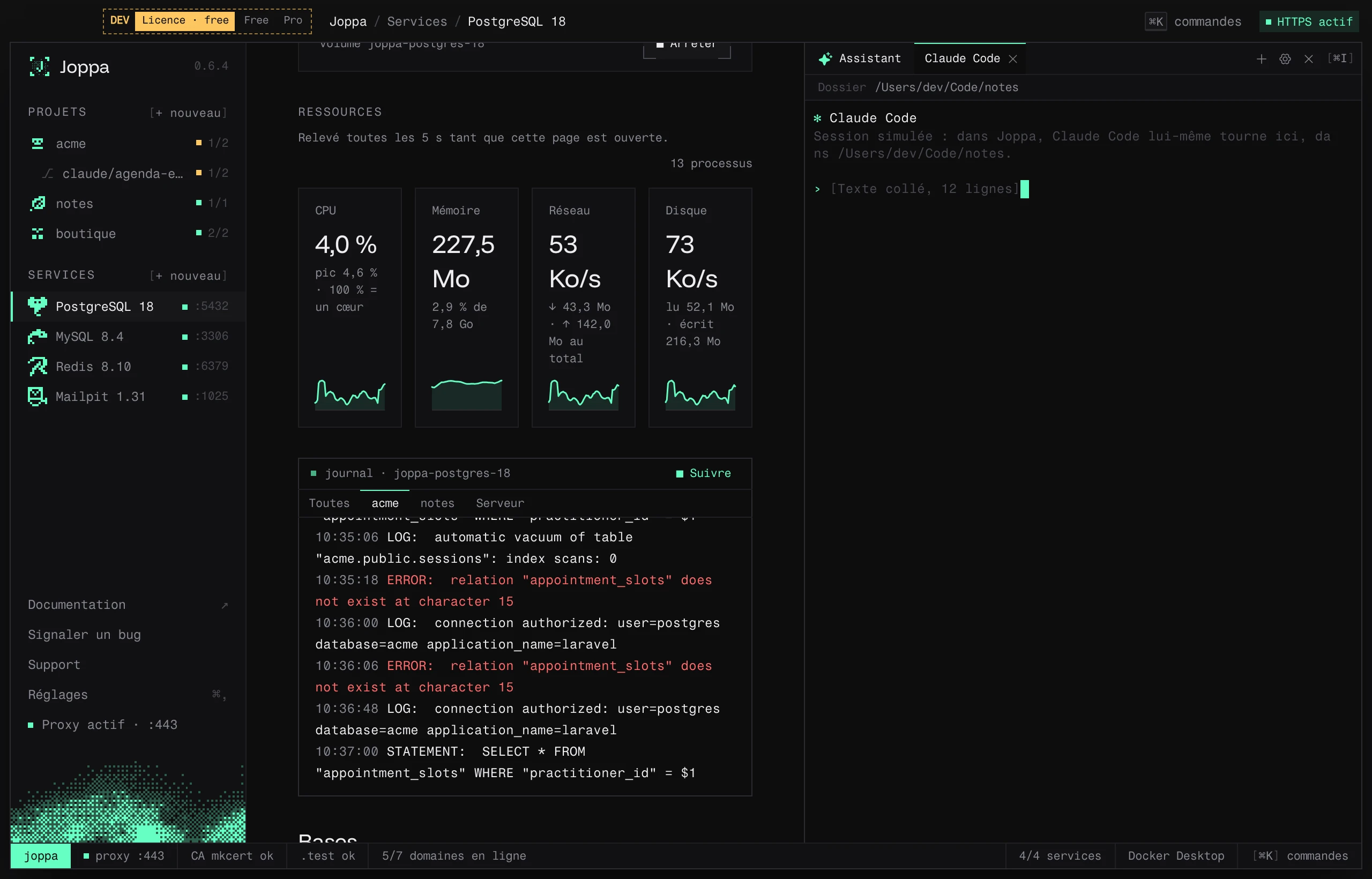
Ouvrir le panneau
⌘ I ouvre ou ferme l’Assistant depuis n’importe quel écran (aussi dans la palette ⌘ K : Assistant). Sans session, il propose les agents installés et Terminal, votre shell. La session s’ouvre dans le dossier du projet à l’écran, affiché sous les onglets ; sans projet, dans votre dossier personnel.
- + : une nouvelle session, d’un agent ou du terminal. Chaque session a son onglet ; × la ferme et arrête le programme.
- Relancer : quand l’agent s’est arrêté, il repart dans le même dossier.
- Redimensionner : faites glisser le bord gauche du panneau. Joppa retient la largeur.
Les sessions continuent quand vous changez d’écran ou fermez le panneau.
Les agents proposés
Joppa ne propose que les agents qu’il trouve dans le PATH de votre shell de connexion (et dans leurs dossiers d’installation habituels, comme ~/.local/bin ou ~/.opencode/bin) :
| Agent | Commande |
|---|---|
| Claude Code | claude |
| Codex | codex |
| OpenCode | opencode |
| Cursor | cursor-agent |
Un agent installé pendant que Joppa tourne apparaît à la prochaine ouverture du panneau.
Envoyer une erreur
Sélectionnez des lignes dans le terminal intégré ou dans le journal d’un service. Une bulle apparaît au-dessus :
- Demander à Claude Code (l’agent par défaut) ; la flèche à côté propose les autres agents installés et Terminal.
- Copier avec le contexte : met la même chose dans le presse-papiers, pour la coller où vous voulez (Claude sur le web, Cursor…).
Joppa ouvre l’agent dans le bon dossier, ou réutilise la session de cet agent déjà ouverte dans ce dossier, puis écrit la question dans son invite. Elle dit clairement d’où viennent les lignes :
- pour un processus : le projet, le chemin complet de son dossier, le processus, sa commande, le dossier où il tourne, son port, son état et son code de sortie ; sur l’onglet Tous, que chaque ligne commence par son processus ;
- pour un service : le service, son conteneur et son port, la base de l’onglet choisi, et les projets qui l’utilisent avec leur chemin complet. L’agent s’ouvre dans le dossier du projet qui utilise cette base (ou du seul projet qui utilise le service).
Viennent ensuite les lignes sélectionnées, puis une première question (« Qu’est-ce qui ne va pas, et comment le corriger ? ») que vous pouvez réécrire.
Autoriser un agent
La première fois que Joppa ouvre un agent, il demande Autoriser Joppa à ouvrir Claude Code ?, avec le chemin de la commande. L’agent pourra lire et modifier les fichiers du dossier, comme dans votre terminal.
La case Envoyer directement les questions posées depuis Joppa est décochée : Joppa écrit la question dans l’invite sans appuyer sur Entrée. Vous la relisez, la complétez, puis l’envoyez. Cochée, Joppa appuie sur Entrée pour vous. Le terminal n’envoie jamais rien tout seul.
Réglages
Le bouton ⚙ du panneau règle l’Agent par défaut et Envoyer directement les questions, et mène à Tous les réglages…. La section Réglages › Assistant reprend ces deux choix et liste les Agents autorisés, chacun avec Retirer : Joppa redemandera la prochaine fois. Voir Réglages.