Настройки
Каждый раздел настроек Joppa и то, чем он управляет, от прокси до оформления.
Откройте настройки сочетанием ⌘ , или из боковой панели. Разделы пронумерованы, а в больших окнах есть оглавление.
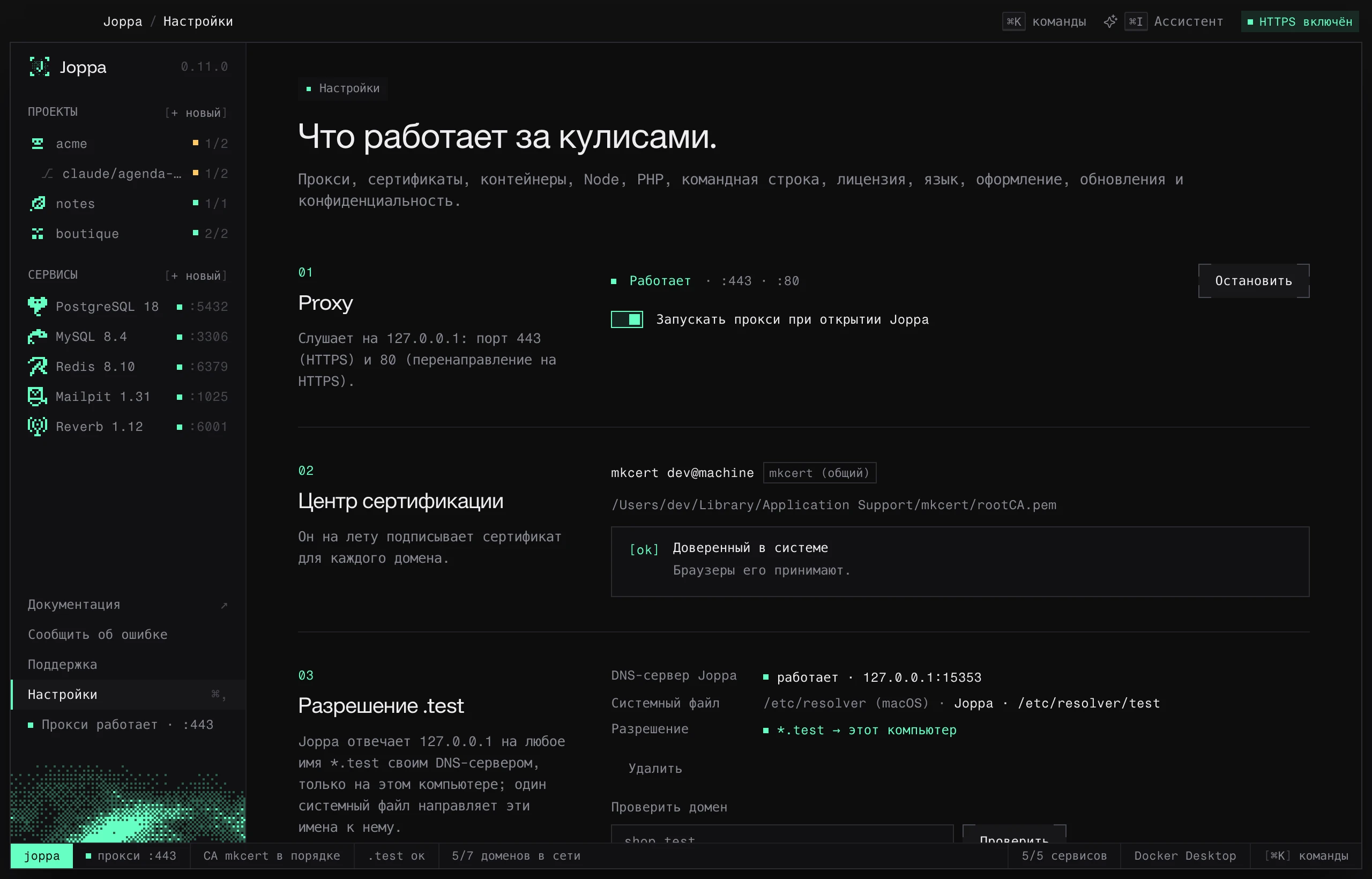
Прокси
Слушает на 127.0.0.1: порт 443 (HTTPS) и 80 (перенаправление на HTTPS). Состояние, Запустить / Остановить и Запускать прокси при открытии Joppa (включено по умолчанию). Если порт 80 занят другим сервером, раздел называет его и предлагает Освободить порт 80. См. HTTPS-прокси и Порты 80 и 443 заняты.
Центр сертификации
Он на лету подписывает сертификат для каждого домена. Субъект, происхождение («Joppa» или «mkcert (общий)»), путь к сертификату, состояние доверия, кнопка Одобрить центр сертификации (система запросит пароль) и равнозначная команда для терминала. См. Сертификаты.
Разрешение .test
Как *.test ведёт на ваш компьютер: состояние DNS-сервера Joppa (127.0.0.1:15353), системный файл, который направляет ему эти имена (файл Joppa или другого инструмента, например Laravel Herd), и разрешается ли имя в .test действительно в этот компьютер. Настроить (или Исправить, Использовать резолвер Joppa) записывает файл с вашим паролем; Удалить убирает его. Равнозначные команды для терминала и Проверить домен, который объясняет, почему домен не открывается. См. Разрешение доменов .test.
Перенос в Joppa
Перенести из Lerd, Herd, DDEV или Sail… открывает перенос их сайтов: проекты, домены, базы данных и .env. См. Перенос из Lerd, Herd, DDEV или Sail.
Контейнеры
- Среда выполнения: Автоматически (первая запущенная), OrbStack, Docker Desktop, Colima или Podman.
- Своя команда запуска: выполняется кнопкой «Запустить» вместо команды самой среды выполнения.
См. Среды выполнения контейнеров.
Node
- Версия Vite+, дата последней проверки и Обновить (или Установить Vite+ / Повторить, если его нет). Joppa устанавливает его при первом запуске и обновляет каждый день.
- Использовать Node от Joppa в моих терминалах: добавляет или удаляет блок Joppa (Node) в профиле оболочки. Включено и неактивно, если ваш профиль уже загружает Vite+.
PHP
- Использовать PHP из Joppa в моих терминалах: добавляет или удаляет блок Joppa в профиле оболочки.
- Вне проектов с закреплённой версией: системный PHP или версия из Joppa.
- Установленные версии и Composer (Скачать Composer).
php.ini и Xdebug настраиваются для каждого проекта на его вкладке Среда выполнения: см. php.ini проекта и Xdebug. Настройки Xdebug хранятся в config.json (поле xdebug проекта), только на этом компьютере. Там же хранится выбор отдавать Laravel Boost ассистентам (поле boost).
Командная строка
- Установить joppa / Переустановить: добавляет команду в
PATH. - Подключить ассистентов: регистрирует MCP-сервер в Claude Code, Claude Desktop и Cursor.
См. Команда joppa и MCP-сервер.
Ассистент
Агент для работы с кодом, которого открывает панель ассистента (⌘ I); предлагаются только установленные агенты.
- Агент по умолчанию: тот, которого предлагают пузырёк и панель. По умолчанию — Первый установленный.
- Сразу отправлять вопросы: выключено по умолчанию, вопрос ждёт в строке ввода агента.
- Разрешённые агенты: те, которым вы дали разрешение, с кнопкой Отозвать.
См. Ассистент.
Лицензия
Текущий тариф, аккаунт, ключ, компьютер, последняя проверка. Войти, Ввести ключ, Проверить, Деактивировать этот Mac. См. Лицензия и тарифы.
Язык
English, Français, Español, 中文 или Русский. Меняет язык приложения и его меню в строке меню.
Оформление
| Настройка | Варианты |
|---|---|
| Тема | Системная, Светлая, Тёмная (по умолчанию) |
| Рамка | Стекло (системное размытие) или Сплошная |
| Значок | Halo, Небо или Растр, в Dock и на боковой панели (Finder оставляет Halo) |
Обновления
Установленная версия, дата последней проверки и Проверить обновления. Joppa ищет новую версию при запуске, каждый раз, когда вы снова открываете его окно, а затем каждые шесть часов.
| Настройка | По умолчанию |
|---|---|
| Скачивать новые версии автоматически | Включено. Если выключено, карточка на боковой панели предлагает Скачать и установить |
Конфиденциальность
Что Joppa отправляет, чтобы становиться лучше, — только с вашего согласия, — и его собственные логи. Вскоре после первого запуска Joppa один раз спрашивает об этом в окне Помогите улучшить Joppa: обе настройки там выключены, Нет, спасибо оставляет их выключенными, а Сохранить выбор сохраняет то, что вы отметили. Если закрыть окно без ответа, оно появится снова при следующем запуске.
| Настройка | По умолчанию | Что отправляется |
|---|---|---|
| Отправлять отчёты о сбоях | Выключено | Когда Joppa или его интерфейс аварийно завершается: сообщение об ошибке, место в коде Joppa, где она произошла, версия Joppa и ваша система. Одна и та же ошибка отправляется один раз за запуск |
| Делиться анонимной статистикой использования | Выключено | Открытые экраны и выполненные действия (добавить проект, создать сервис, открыть доступ…), с несколькими метками, не больше (движок сервиса, шаблон проекта), и при запуске — число проектов и сервисов. Отправляется пакетами, раз в минуту |
Никаких имён проектов, доменов, путей, содержимого файлов или .env: ваша домашняя папка записывается в ошибках как ~. Данные уходят в PostHog, размещённый в Европейском союзе, под случайным идентификатором (telemetry.json), не связанным ни с вашей лицензией, ни с компьютером, без профиля человека и без геолокации. Отчёт о сбое записывается в crashes/ перед отправкой: если он не смог уйти, он уйдёт при следующем запуске. Выключение отчётов удаляет ожидающие отправки. См. также политику конфиденциальности.
Логи Joppa: что делает Joppa и с какими ошибками сталкивается, в logs/joppa.log (5 МБ, затем joppa.1.log, не более 10 МБ). Они остаются на этом компьютере; Показать логи открывает их в файловом менеджере, а Сообщить об ошибке может приложить последние строки.
Удаление
Удалить Joppa… убирает всё, что Joppa установил на этот компьютер, включая команду joppa: вы отмечаете, что удалить. См. Файлы › Удалить всё.
Настройки без интерфейса
В config.json также хранятся порты прокси (443, 80) и TLD (test). Их нельзя изменить из приложения.
Число снимков, хранимых для каждой базы данных (snapshotsKeep, по умолчанию 10), задаётся в окне Снимки… базы данных: см. Снимки.