Processus
Laisser Joppa lancer vos serveurs de dev et vos conteneurs Compose, dans le bon ordre, avec un terminal intégré, un démarrage à l'ouverture et une relance après un plantage.
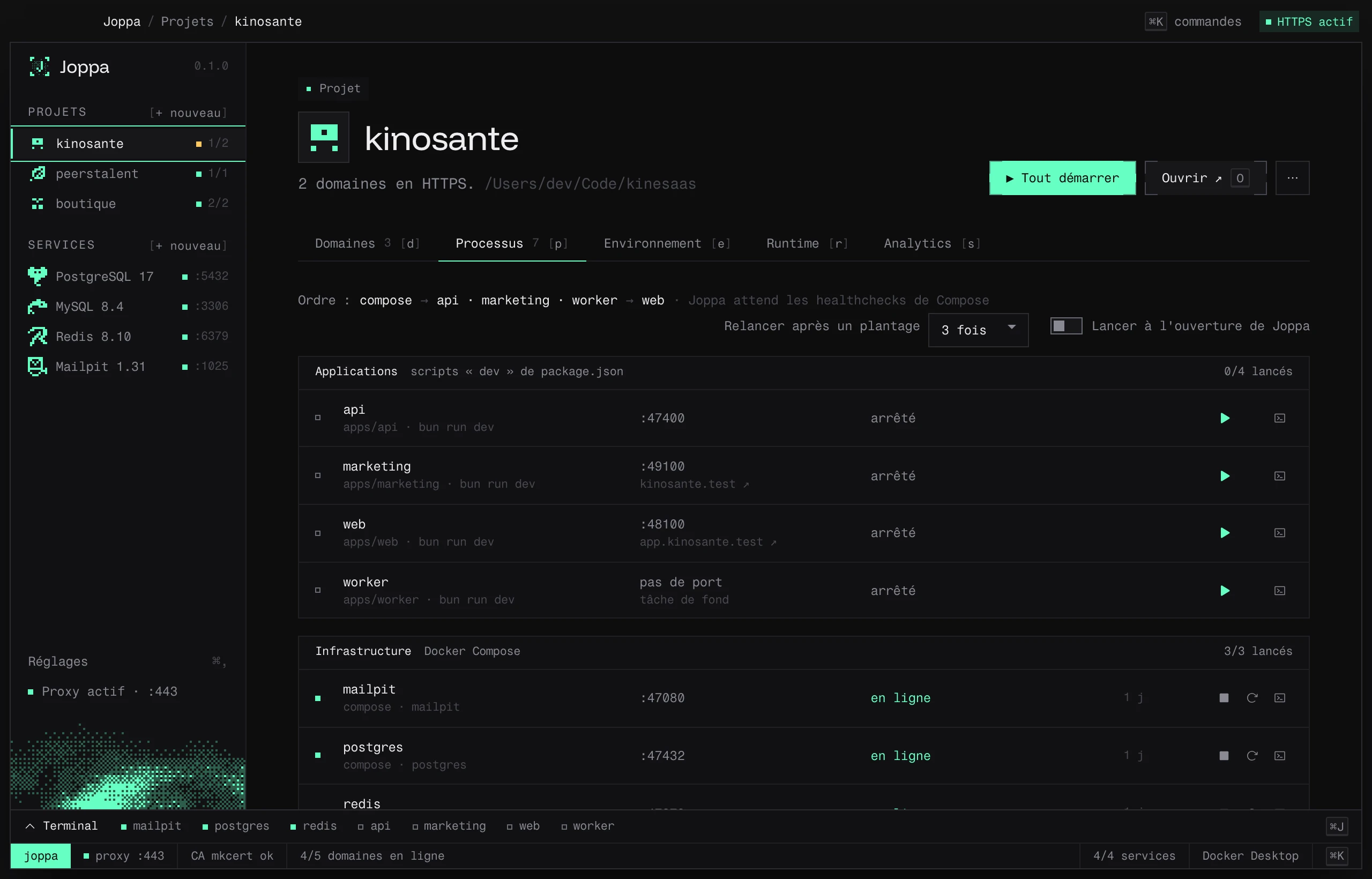
L’onglet Processus (P) lance le projet depuis Joppa : ses serveurs de dev (scripts dev de package.json) et son infrastructure (services Docker Compose). Chaque processus a son état, son port et ses logs.
Analyser le projet
La première fois, cliquez sur Analyser le projet, en haut de la page du projet (à côté d’Ouvrir) ou dans l’onglet. Tant que l’analyse n’est pas faite, Joppa ne lance rien : les domaines restent hors ligne jusqu’à ce que vous démarriez le serveur. Joppa lit package.json, les workspaces et le fichier Docker Compose, puis montre Ce que Joppa a compris du projet. Rien ne démarre avant que vous validiez.
| Colonne | Contenu |
|---|---|
| Dans « Tout démarrer » | Décochez un processus pour qu’il ne parte pas avec les autres ; il reste lançable seul |
| Processus | Son nom : web, api, postgres |
| Commande | bun run dev, ou le service Compose |
| Port | Modifiable |
| D’où vient le port | script, config, code, .env, compose ou défaut |
La ligne « attend … » indique les dépendances : un serveur de dev attend que les conteneurs Compose dont il dépend soient prêts.
Comment le port est trouvé
Dans cet ordre :
- une variable avec valeur par défaut dans le script (
${PORT:-3000}) : Joppa la renseigne ; --port,-pouPORT=dans le script ;port:dans la config du framework (vite.config,astro.config) ;PORTdans le.env;- le port par défaut du framework : Vite 5173, Astro 4321, Next.js et Nuxt 3000, Angular 4200, Wrangler 8787.
Pour un autre serveur Node, Joppa cherche le port dans le code (.listen(3000), process.env.PORT ?? 3000).
Le gestionnaire de paquets vient du lockfile, sinon du champ packageManager, sinon npm.
Les monorepos
Quand le script dev de la racine lance plusieurs apps d’un coup (turbo, nx, --filter, --workspace), Joppa propose :
- Les lancer séparément · un état et des logs par app (recommandé) ;
- Tel quel : la commande racine, dans un seul terminal.
Enregistrer : sur la machine ou pour l’équipe
- Enregistrer garde la configuration dans Joppa, sur cette machine.
- Cochez Écrire joppa.toml dans le dépôt pour l’équipe pour la partager : elle est écrite dans un fichier
joppa.tomlà la racine du projet, à commiter. Quand ce fichier existe, c’est lui qui fait foi. Voir la référence de joppa.toml.
Enregistrer et démarrer lance tout de suite.
Démarrer et arrêter
- ▶ Tout démarrer / ■ Tout arrêter en haut de la page du projet, ou depuis la palette ⌘ K (« Tout démarrer : monprojet »). Dès qu’un processus tourne, le bouton devient ■ Tout arrêter.
- Chaque processus se démarre, s’arrête ou se redémarre seul, dans l’onglet ou depuis la palette.
Les processus sont groupés en Applications (scripts « dev ») et Infrastructure (Docker Compose, lancé avec docker compose up -d --wait : Joppa attend les healthchecks). L’en-tête indique l’ordre de démarrage et combien sont lancés.
| État | Signification |
|---|---|
| arrêté | — |
| en attente | Attend un processus dont il dépend |
| démarrage | Lancé, son port ne répond pas encore |
| en cours | Lancé (processus sans port) |
| en ligne | Son port répond |
| échec | S’est arrêté avec une erreur |
| lancé hors de Joppa | Le port est déjà servi par un processus que Joppa n’a pas lancé |
| sans Docker | Service Compose, mais aucun runtime ne tourne |
Le compteur ▶ 6/7 à côté du projet, dans la barre latérale et sur sa carte de la page Projets, dit combien de processus de « Tout démarrer » sont lancés ; la barre d’état en bas de la fenêtre fait le total de tous les projets (6/7 processus). La couleur du ▶ : vert quand tout tourne, orange quand certains sont arrêtés, en démarrage ou lancés hors de Joppa, rouge seulement quand l’un a échoué. Survolez le compteur pour le détail.
Si le port est pris par un autre programme, Joppa le dit et propose Libérer le port.
L’arrêt envoie SIGTERM, puis SIGKILL après 6 secondes.
Lancer à l’ouverture de Joppa
L’interrupteur Lancer à l’ouverture de Joppa fait un « Tout démarrer » du projet à chaque lancement de Joppa. C’est une préférence de votre machine : elle n’est jamais écrite dans joppa.toml.
Relancer après un plantage
Le réglage Relancer après un plantage choisit combien de fois Joppa relance un serveur de dev qui plante : jamais, 1, 2, 3 (par défaut), 5 ou 10 fois.
- L’attente double entre deux relances : 1 s, 2 s, 4 s, 8 s… jusqu’à 30 s.
- Le compteur repart à zéro après 60 secondes de fonctionnement stable.
- Au-delà, Joppa abandonne et l’indique : « a replanté après 3 relances : Joppa abandonne. »
- Un arrêt demandé par vous annule une relance en attente.
Ce réglage ne concerne que les serveurs de dev (pas les conteneurs Compose) et reste propre à votre machine.
Le terminal intégré
⌘ J ouvre le terminal en bas de la fenêtre, depuis n’importe quel écran. Replié, il montre un carré d’état par processus ; ouvert, un onglet Tous puis un onglet par processus.
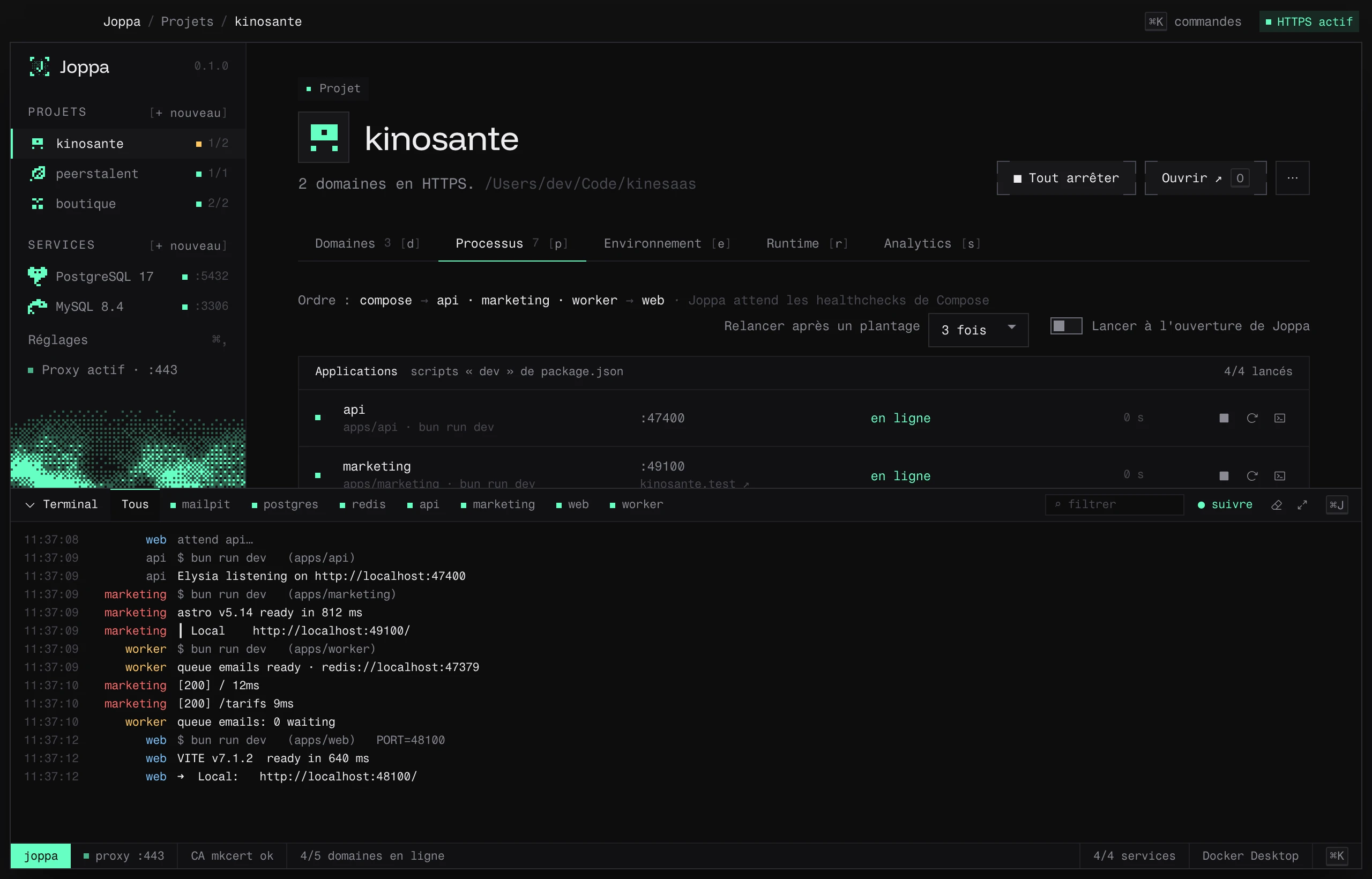
- ⌕ filtrer : n’affiche que les lignes qui contiennent un texte.
- ● suivre : reste collé aux dernières lignes.
- Effacer, Agrandir / Réduire.
- Redimensionner : faites glisser le bord du haut (ou ↑ / ↓ au clavier) ; un double-clic remet la hauteur par défaut. Joppa retient la dernière hauteur.
Joppa garde les 5 000 dernières lignes de chaque processus. En cas d’échec, le terminal propose l’action utile : Libérer le port ou Relancer.